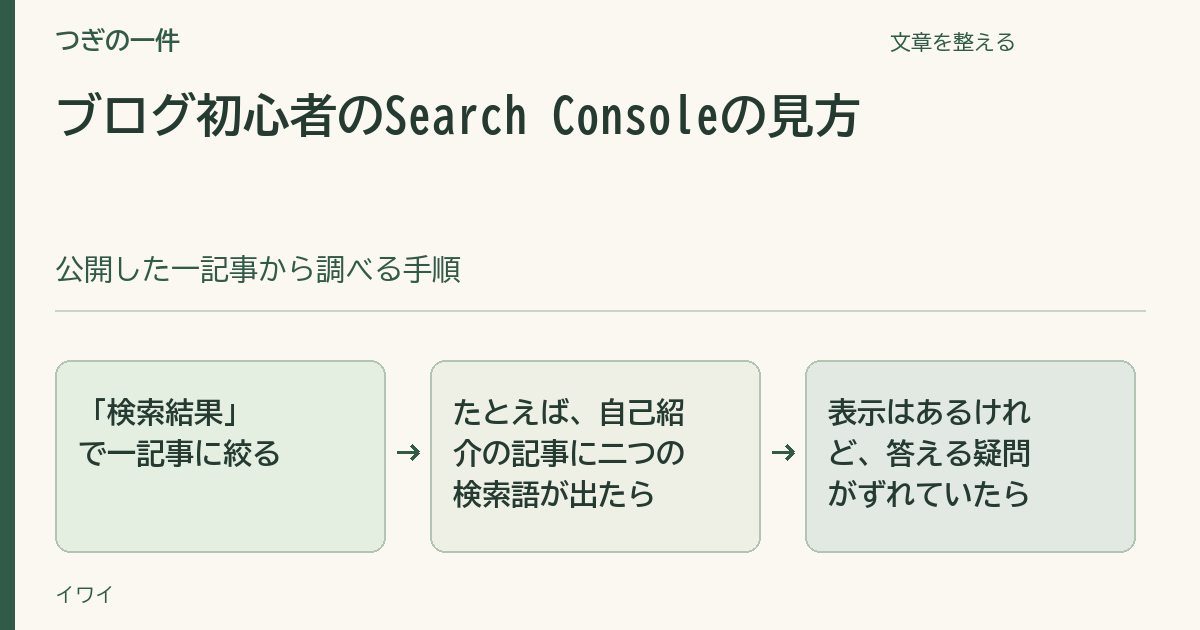
ブログを公開したあと、僕がSearch Consoleで最初に見るのは、サイト全体の順位よりもいま気になる一記事が、どんな検索で表示されたかです。たとえば自己紹介の記事を出したのに、どの疑問を持った人へ届いているのかが分からないときに使えます。
「検索結果」で一記事に絞る
- Search Consoleで自分のサイトを選び、「検索結果」のレポートを開きます。
- 「ページ」から対象記事を選ぶか、ページのフィルタでURLに絞ります。
- 「クエリ」を開き、表示回数とクリック数を見ます。期間は最初に28日ほどを置き、比較するときは同じ日数に揃えます。
表示回数はGoogleの検索結果に記事が表示された回数、クリック数はそこからクリックされた回数です。画面の見方や指標の数え方はGoogleの検索パフォーマンスの説明で確認できます。
たとえば、自己紹介の記事に二つの検索語が出たら
以下は架空の数字です。「ブログ 自己紹介 例文」で60回表示・3クリック、「匿名ブログ プロフィール」で18回表示・2クリック。書いた記事のタイトルが「ブログを始めて考えたこと」なら、検索で来る人に例文があると伝わりづらいかもしれません。
僕なら、本文にすでに例文があることを確認して、タイトルを「匿名ブログのプロフィールの書き方|肩書がないときの例文」にします。例文が本文にないのに、先にタイトルだけ約束を増やすと、開いた人の用事が済みません。
一方、「匿名ブログ プロフィール」が3回しか表示されていないなら、その日の数字だけで判断しません。「表示された検索語」と「変更した日」をメモし、まず次の週も同じ条件で見ます。
表示はあるけれど、答える疑問がずれていたら
「プロフィール 名前 本名」と「プロフィール 例文」では、前者は公開範囲の決め方、後者は書き出し方で困っています。表示されたからといって、別の疑問に合わせて元の記事を作り替える必要はありません。僕なら、本文にすでに短く答えられる範囲か、独立した記事にするだけの例があるかを見ます。
公開して間もない記事でデータが少ない場合は、先にURL検査で登録状況を確認できます。検索語の表にはプライバシー保護のため出ないクエリもあります。小さな数字の合計が合わないときは、Googleの集計の説明も参照してください。
検索の先で一つ試してもらう
検索で表示されたことと、記事で読者の作業が進んだことは、別の記録です。例文を見た次に自分の題材を決める段階なら、無料三行ワークのように、書いて試せる場所を置けます。無料版の反応まで見るなら、閲覧と、どこで手が止まったかの見方をどうぞ。
コメント