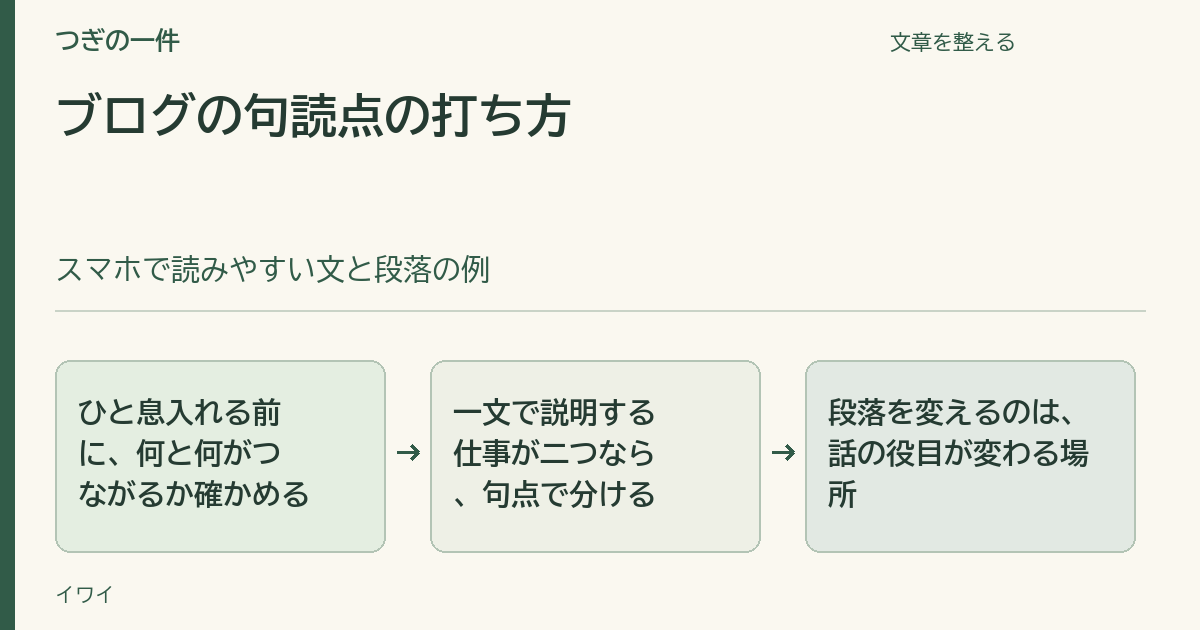
ブログの読点「、」をどこに打つか迷ったら、僕はまず、読点を抜くと意味が変わってしまうところに打ちます。そのあと、長い一文はスマホで読んでみて、途中から別の話になっているなら句点「。」で分けます。
ひと息入れる前に、何と何がつながるか確かめる
「僕は急いで書いた記事を読み直した」。急いだのは書いたときか、読み直したときか。前後がないと迷います。
- 書くのを急いだなら「僕は、急いで書いた記事を読み直した」。
- 読み直すのを急いだなら「書き上げた記事を、僕は急いで読み直した」。
読点だけで迷いが消えないときは、語順も変えます。僕なら、読んだ人が一回戻って意味を取り直す場所から直します。
一文で説明する仕事が二つなら、句点で分ける
変更前。タイトルは最後に決めて、本文で答えが言えているかを確認し、分かりにくい場合は最初の段落に短い例を足します。
変更後。タイトルは最後に決めます。先に、本文の最初で答えが言えているか確かめます。答えが伝わりづらければ、そこへ短い例を足します。
前の文は「タイトルの時期」と「本文の直し方」が続けて出てきます。後の文は区切りごとに次の作業が見えます。長さを揃えるためだけに、すべてを短く切る必要はありません。
段落を変えるのは、話の役目が変わる場所
僕は、問いへの答えを一段落、例を一段落にすることが多いです。例を読み始める前に少し余白があると、戻って読み返すときに見つけやすくなります。
反対に、理由とその理由の説明が続いているなら、毎文で段落を割らなくても読めます。PCで整えたあと、スマホで最初の二段落だけ声に出すと、どこで息継ぎが欲しかったか分かります。
直す文を迷うなら、まず冒頭の一文から。ブログの書き出しの具体例と比べながら読めます。まだ原稿がなければ、書く題材を一つ決める三行ワークを使ってください。
コメント