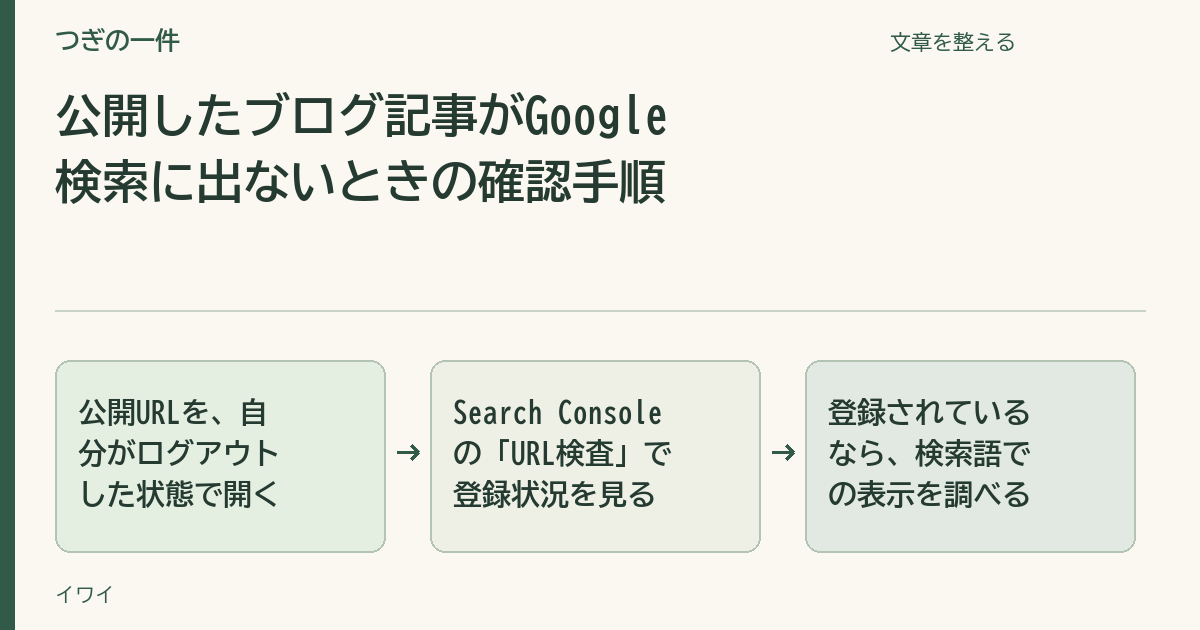
WordPressで記事を公開したのに、Google検索で見つからない。僕なら、検索窓で同じ言葉を試し続ける前に、記事をログインなしで開けるか、GoogleがURLを登録しているかを順に確かめます。原因によって、今日できる作業が変わるからです。
公開URLを、自分がログアウトした状態で開く
管理画面のプレビューではなく、記事の公開URLをコピーして、プライベートウィンドウで開きます。公開前の下書き、パスワード保護、間違ったURLなら、ここで気づけます。
たとえば、編集画面で見えていたのは「プレビュー」のURLだった。公開してから共有するURLを取り直すだけで、人に開いてもらえるようになります。僕ならここで表示を確かめてから、検索の調査に進みます。
Search Consoleの「URL検査」で登録状況を見る
Search Consoleの上の欄に記事の公開URLを貼り付けます。未登録なら、表示される理由を読んでみます。たとえば、公開予定の記事向けに入れた noindex が残っているなら、該当記事の検索表示設定を確認します。検出済みやクロール済みの未登録なら、同じURLが関連記事から見つけられるか、読者の問いに具体的に答えているかを見ます。
内容を直したあと、必要に応じてインデックス登録をリクエストできます。Googleの案内では、リクエストは登録を保証せず、何度も送ることで処理が速くなるわけでもありません。Googleの再クロールの説明に手順があります。
登録されているなら、検索語での表示を調べる
登録済みでも、思っていた言葉で検索結果の上に出るとは限りません。「自分のブログ名」で見つかるかを何度も試すより、Search Consoleの検索結果レポートを記事URLで絞り、どんな検索語に表示が出たかを見ます。
僕なら、公開日に「URLを開ける」「登録状況」「関連記事から案内できる」の三つを記録しておきます。翌日にすぐタイトルを変えず、表示が出てから理由を考えます。
表示が出始めたら、一記事の検索データを読む手順へ。公開する記事をまだ用意していないなら、題材を決める無料三行ワークから一つ作れます。
コメント