ブログで無料PDFを配布するとき、僕なら最初にその場で開いて使うか、あとで保存して使うかを決めます。印刷して書き込むチェック表ならPDFが便利です。スマホで三行だけ書くなら、ページ内に記入欄を置く方が始めやすいこともあります。
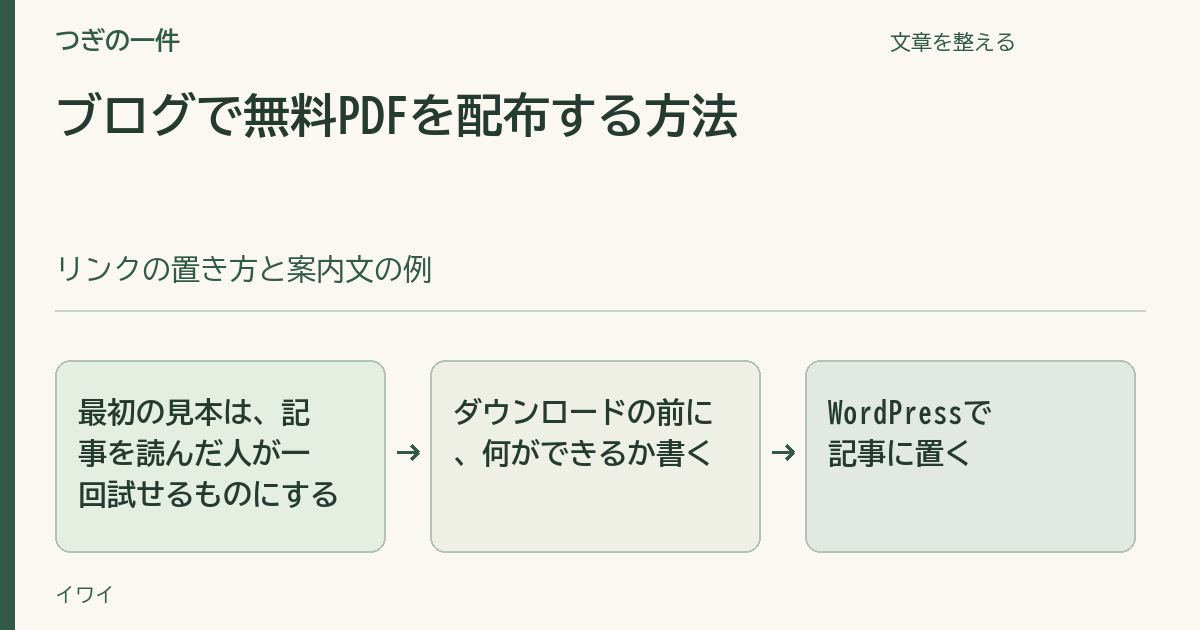
最初の見本は、記事を読んだ人が一回試せるものにする
たとえば「記事の公開前に確認すること」を説明したなら、保存して使える一枚に、タイトル・例・リンクの欄を置けます。全部の手順をもう一度PDFに入れる必要はありません。僕なら印刷したときも、次に確認する一つが上から分かるようにします。
ダウンロードの前に、何ができるか書く
記事の最後に「無料PDFはこちら」とだけ置くと、読む人は、中に何があるかを開いて確かめることになります。僕なら、ページ数より先に使う場面を書きます。
記事を公開する前にスマホで見る場所を三つに絞りました。タイトル・記入例・リンクにチェックを入れて使えます。印刷用PDFを開く。
ファイル名も、保存したあとに中身が分かる名前にします。作り直したときに違いがあるなら、ファイルの中にも更新日を入れると確認しやすくなります。
WordPressで記事に置く
ブロックエディターなら、「ファイル」ブロックを追加し、PDFをアップロードします。すでに入れてある場合はメディアライブラリから選びます。ファイルを表示するリンクやダウンロードボタンを付けられます。設定はWordPress公式のファイルブロックの説明にあります。
僕なら、公開前にログインしていない画面でも開けるか、スマホで押したときに必要なファイルが見えるかを確認します。試用者だけに渡す本編など、公開するつもりのないPDFは、公開用の無料見本と同じ扱いでアップロードしません。
配ったあとに見る数字を決める
「何回開いたか」と「開いて使えたか」は、見る場所が違います。僕なら、無料PDFへのリンクが開くことをスマホで確かめてから出し、読んだ人に一つ聞けるなら「どの欄まで使えましたか」と聞きます。ファイルを開いた人数だけで、全部書けたとは判断しません。
最初の一枚の中身を作る段階なら、知識を一枚のPDFにまとめる手順を使えます。保存なしでその場で書く例も見たいなら、無料三行ワークをどうぞ。
コメント