記事を開くと404になるなら、僕はまず、読者が実際に押したURLと、公開されているURLを並べます。サイト全体の設定を触る前に、一つの記事だけの問題かを確かめたいからです。
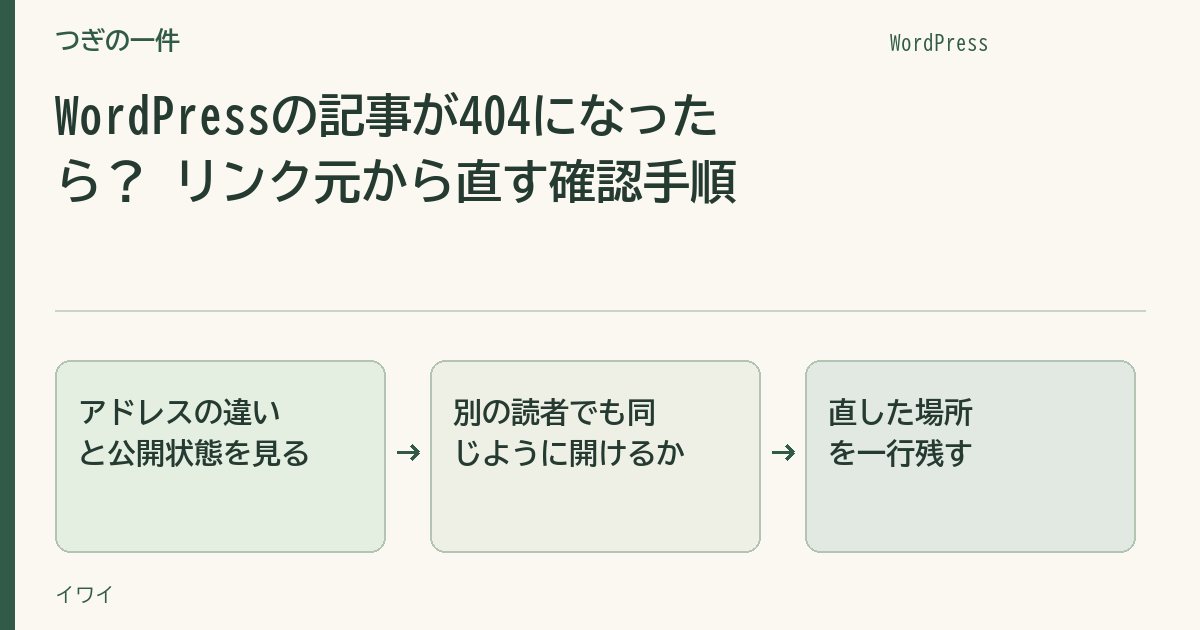
アドレスの違いと公開状態を見る
たとえば案内には /blog-idea/、公開ページは /blog-ideas/。一文字の違いなら、まず案内元のリンクを直します。管理画面では記事が下書きや非公開になっていないかを見ます。移した記事で外から参照されているなら、旧URLから同じ内容への転送も検討します。
別の読者でも同じように開けるか
管理者の状態では見えても、ログアウトすると開けないことがあります。僕ならメニューか本文のリンクを、プライベートウィンドウで押します。違う記事を無理に開かせず、移転先が同じ用事に答えるかも確認します。
直した場所を一行残す
「トップと題材の記事の2本を修正。旧リンクから新記事を開ける」。こう書けば別の案内を足すときに戻れます。多数の記事が急に404になった場合は、個別のURLを全部変える前に、サイト全体の設定や障害を確認します。
よくある切れ方を一つずつ確認
古い記事をコピーして新しい下書きを作ると、リンク先にプレビュー用の文字列が混ざる場合があります。僕なら、表示されるリンクの文字だけでなく、実際に飛ぶURLを見ます。直したあとに別の端末でも一回だけ開けば、古い画面を見ていた問題も見分けやすくなります。